Comment créer une vidéo Celebrity Kitchen AI.
Utilisez deux portraits d’adultes pour les rôles du café et du lait dans un sketch de 15 secondes. Ce guide du générateur à scène fixe va du choix des photos au téléchargement et aux finitions.
Mis à jour le
Celebrity Kitchen AI : l’essentiel
Celebrity Kitchen AI génère une scène fixe de café raté avec deux photos. Importez deux portraits d’adultes, attribuez les rôles et créez un MP4 vertical de 15 secondes. Aucune scène ni prompt personnalisé n’est accepté.
| Photos nécessaires | Deux portraits d’adultes : café devant à droite, lait derrière à gauche. JPG, PNG ou WebP, 10 Mo maximum chacun. |
|---|---|
| Format du fichier | MP4 de 15 secondes · 720 × 1280 · vertical 9:16. Visages, mouvements et détails peuvent varier. |
| Prix à paiement unique | US$6.99 pour un crédit vidéo. US$17.99 pour 3 crédits vidéo. Un crédit par vidéo. Sans abonnement ni essai gratuit ; taxes applicables en sus. Vérifiez la disponibilité dans le générateur. Voir les packs de crédits vidéo |
| Son et musique | Les nouveaux fichiers utilisent l’audio du modèle. L’exemple a reçu l’audio d’origine ensuite ; cette piste n’est pas incluse automatiquement. |
| Avant de choisir | Choisissez cet outil pour la scène café et lait présentée. Il ne répond pas aux besoins d’autres scènes, scripts personnalisés, ressemblance garantie ou reprise automatique de la musique d’origine. |
Informations publiées par l’équipe Celebrity Kitchen AI. Comparez l’exemple et les limites avant d’acheter.
Ce que vous allez créer
Une personne prépare le café, une autre s’occupe du lait, et le plan de travail finit en désordre. Vos photos identifient les deux rôles. La référence définit l’action ; vous n’avez pas à filmer le sketch.
Les visages, mouvements et détails peuvent varier. L’accueil distingue notre résultat généré de la scène d’origine et des références tierces.
Choisissez deux photos et attribuez les rôles
Ajoutez un portrait net dans chaque emplacement. Les deux personnes n’ont pas besoin de poser ensemble. Les deux photos sont obligatoires, même pour ne changer qu’un personnage.
- Café : la personne à droite, au premier plan.
- Lait : la personne à gauche, à l’arrière, avec la bouilloire et le lait.
JPG, PNG ou WebP, 10 Mo maximum par photo. Portraits de face, éclairage uniforme, un adulte visible par image, avec autorisation. Remplacez ou retirez vos sélections avant la génération.
Les deux photos de notre exemple réel
Ces portraits d’adultes générés par IA ont servi à notre exemple. Ce sont des identités fictives de test, pas des clients ni des célébrités.
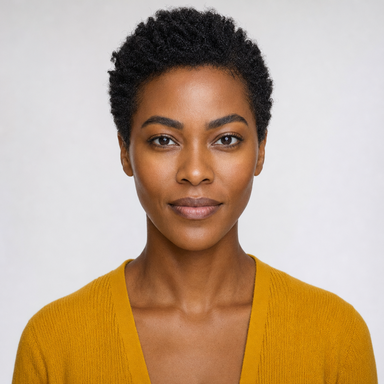
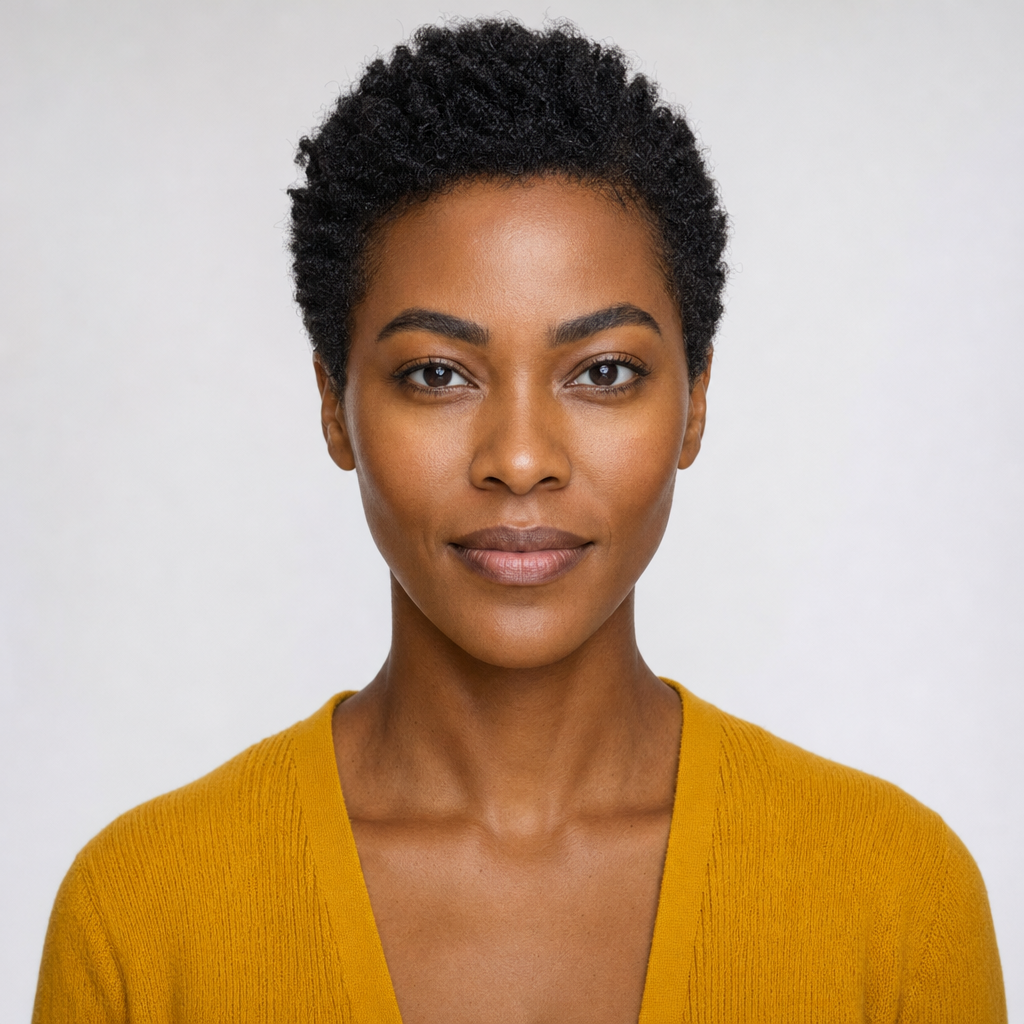


Comparez les portraits au clip. La configuration conserve l’action et les vêtements de référence ; les photos identifient les personnes. Il s’agit d’un seul résultat : ressemblance, mouvements et détails peuvent varier.
Prompt et référence de Celebrity Kitchen AI
Le générateur applique ce prompt fixe de modification d’une référence. @video_1 est la scène de cuisine, @image_1 le portrait du café, @image_2 celui du lait.
Edit @video_1. Replace the person making coffee on the right in the foreground, wearing a blue-gray checkered shirt with the adult in @image_1. Replace the person pouring milk on the left in the background, wearing a black shirt with the adult in @image_2. Keep these two identities distinct and consistent through every frame, including the reactions. Preserve the reference kitchen, camera position, framing, body motions, cup, milk pouring, spill and comic timing. Preserve both characters' clothing from the reference video. Make both replacement faces naturally fit the original lighting and head movement. Keep exactly two people. Do not add text, logos, captions or watermarks. Generate natural kitchen sounds and reactions; no music and no spoken celebrity names. Output the complete 15-second vertical scene.Le prompt n’est qu’une partie : la vidéo de référence fournit la cuisine, l’action et le rythme comique. Le copier dans un autre outil ne reproduit pas cette configuration. Ici, vous choisissez deux photos, sans champ de prompt ni scène personnalisée.
Le prompt demande des sons de cuisine sans musique. L’audio d’origine a été ajouté ensuite à l’exemple public ; il n’est pas automatiquement inclus dans les nouveaux fichiers.
Connectez-vous et générez la vidéo
Vérifiez vos crédits puis lancez la génération. Connectez-vous si demandé ; fermer la fenêtre conserve les photos. Une génération utilise un crédit. Scène, durée et format sont fixes : aucun prompt ni modèle à choisir.
Sélectionner une photo crée un aperçu et un brouillon local. Après connexion, Générer lance l’importation et la génération. Les photos sont transmises au modèle. Consultez la politique de confidentialité pour le traitement et l’accès.
Comment les photos sont traitées
Consultez la disponibilité des achats dans les tarifs avant de prévoir une génération. Si les achats sont suspendus, vous pouvez regarder les exemples et préparer les photos ; vos crédits restent utilisables.
Suivez la progression et téléchargez le MP4
Vos scènes affiche l’état réel. Attendez la fin d’une tâche ou vérifiez son état avant d’en lancer une autre. Si l’actualisation échoue, utilisez Actualiser l’état plutôt que de supposer un échec.
Quand le résultat est prêt, regardez-le entièrement puis téléchargez-le. Le MP4 dure 15 secondes en 720p, au format 9:16. Vérifiez visages, rôles, mains, tasse et lait avant de le partager.
Un échec et une vidéo terminée qui vous déplaît sont deux cas distincts. La tâche et le compte indiquent le règlement des crédits ; une annulation après démarrage peut entraîner des frais.
Montez la vidéo téléchargée et ajoutez de la musique
Téléchargez le MP4 puis utilisez un logiciel de montage pour les sous-titres, coupes ou musiques. Ce studio n’a ni timeline ni sélecteur de bande-son.
Les exemples ont reçu l’audio d’origine après génération. Les nouveaux fichiers utilisent l’audio du modèle, sans inclure cette piste automatiquement. Écoutez votre MP4 avant de remplacer ou mixer son audio.
Comment ajouter une musique au MP4 téléchargé
- Importez le MP4 dans votre éditeur. Gardez le cadrage 9:16 et vérifiez les 15 secondes avant le montage.
- Écoutez l’audio généré. Coupez-le pour le remplacer ou baissez-le pour garder les sons de cuisine sous la musique.
- Ajoutez un fichier audio autorisé sur une autre piste. Coupez-le à la durée du clip et alignez l’accent sur le café ou le lait renversé. Regardez depuis le début.
- Exportez un MP4 en 720 × 1280. Rouvrez-le avec le son pour vérifier volume, synchronisation et fin avant publication.
Monter un fichier téléchargé ne relance pas la génération et ne coûte pas de crédit. Le studio ne fournit ni téléchargement de l’audio d’origine ni sélecteur de musique.
Écouter l’exemple avec l’audio ajouté ensuite
Conservez le format vertical si la destination exige du 9:16. Exporter en plus grand ne prouve pas qu’il existe davantage de détails du visage. Gardez l’original pour remonter sans nouvelle génération.
Prêt pour votre café raté ?
Choisissez les rôles du café et du lait dans le générateur. Regardez l’exemple réel avant de commencer.
Choisissez vos deux photos Voir les packs de crédits vidéo